Le format PDF de pencast est un nouveau format de notes et données audio lisible dans Adobe Reader X et versions ultérieures.
Avec les versions antérieures de la plateforme Livescribe, vous pouviez envoyer vos notes et données audio en tant que fichiers pencast et les destinataires pouvaient les utiliser dans Livescribe Desktop, disponible en téléchargement gratuit. Dans Livescribe Desktop, les utilisateurs peuvent lire vos notes, écouter vos enregistrements et créer des carnets personnalisés.
Désormais, vous pouvez également envoyer vos notes et données audio dans un format universel : PDF de pencast. Dans Adobe Reader X, les destinataires peuvent lire vos notes et écouter vos données audio.
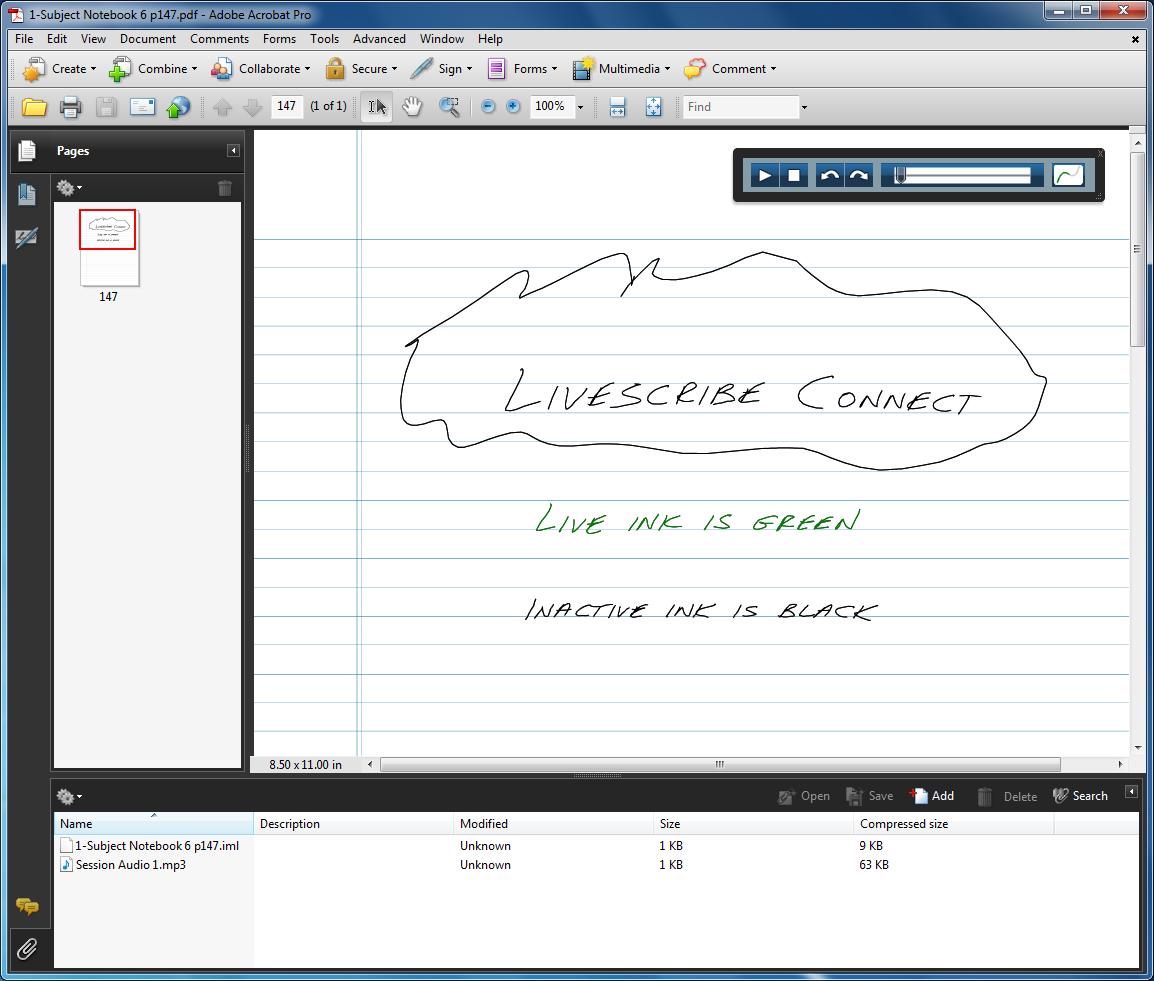
Vous pouvez ouvrir un PDF de pencast de la même façon que les autres fichiers PDF dans Adobe Reader X. La principale différence est qu'un fichier PDF de pencast peut contenir de l'encre associée à des données audio (encre « active »). Cliquez sur l'encre active pour lire les données audio associées. Le principe est le même que pour la lecture d'un pencast à partir de Livescribe Online ou dans Livescribe Desktop.
Lorsque vous affichez une page d'un carnet, l'encre active apparaît en vert. Lorsque vous cliquez sur l'encre active, elle prend une couleur grise et la lecture de l'audio débute. À mesure que la lecture continue, l'encre grise devient verte en se synchronisant avec les données audio. L'encre inactive (sans données audio) est noire et ne change pas d'aspect.
Les PDF de pencast possèdent une barre de contrôle audio pour la lecture, la mise en pause et l'arrêt des enregistrements. La barre de contrôle possède également des commandes Avance/Recul et une commande de chronologie de l'enregistrement.
Un bouton d'affichage de l'encre active est également disponible  . Cliquez sur ce bouton pour basculer la couleur « non écrite » de l'encre active du gris au transparent. Lorsque le paramètre par défaut (couleur grise) est activé, les mots grisés deviennent verts au fil de la lecture. Lorsque le paramètre d'encre transparente est activé, les mots verts donnent l'impression de s'inscrire sur la feuille blanche pendant la lecture des données audio.